Transmite en vivo desde tu PC con Windows

EventLive para Windows transmite tu evento desde una laptop o una PC de escritorio, con su cámara integrada o con cámaras USB. Cambia de cámara y de micrófono mientras estás en vivo, sin OBS y sin claves de transmisión.

¿Una PC con Snapdragon u otro procesador ARM? Descarga la versión para ARM
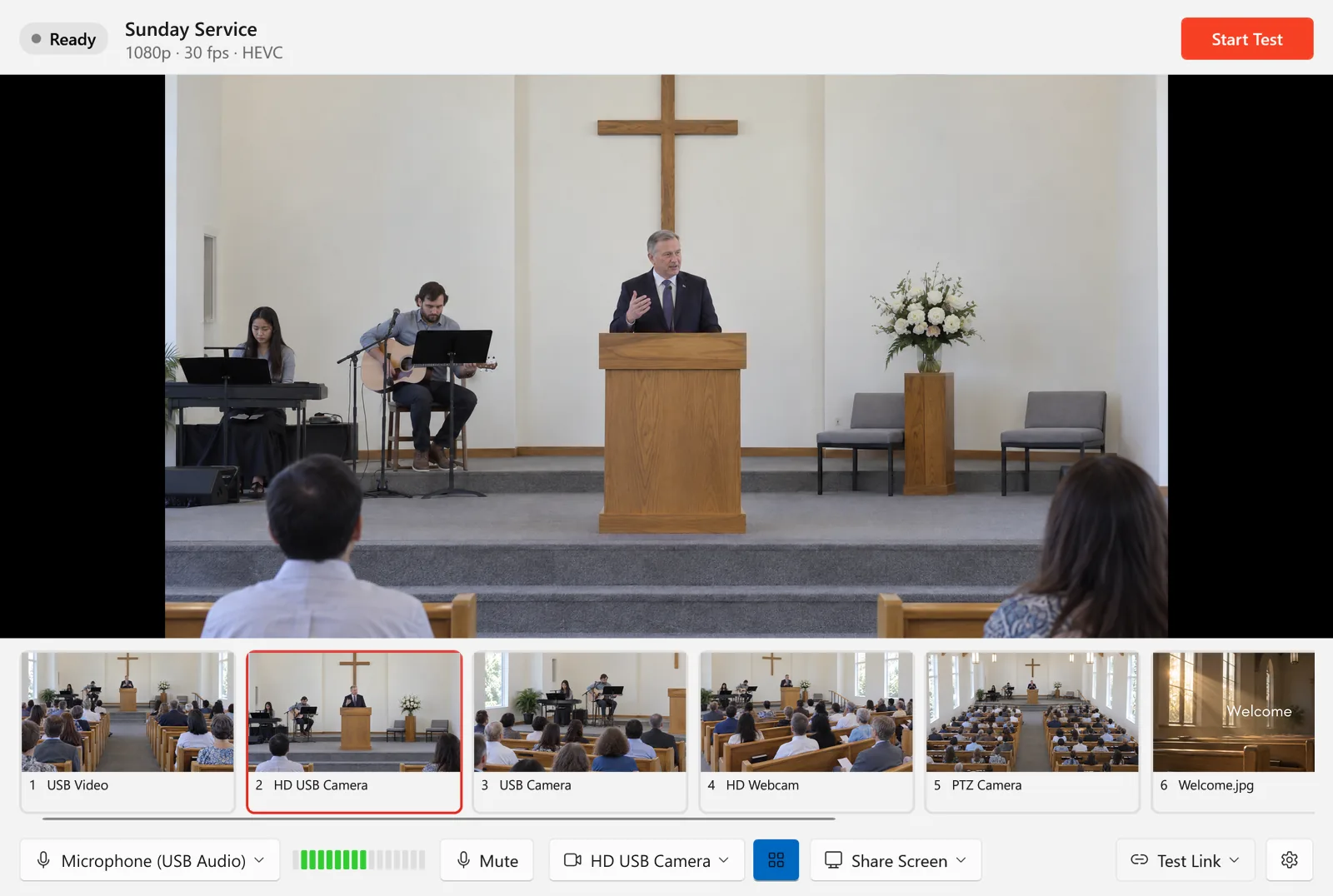
El Estudio de EventLive para Windows en la prueba de un servicio dominical, con una imagen en vivo de cada cámara en la tira y el botón “Start Test” arriba a la derecha

4.7 en más de 1,000 calificaciones del App Store y Google Play
En vivo en tres pasos

  1. Descarga e inicia sesión

    Ejecuta el instalador e inicia sesión con tu cuenta de EventLive. Si Windows dice “Windows protegió su PC”, haz clic en “Más información” y luego en “Ejecutar de todas formas”.
  2. Abre tu evento

    Elige Cómo transmitir en vivo › Esta PC. Tu cámara y tu micrófono aparecen en el Estudio.
  3. Haz clic en “Start”

    Primero haz una prueba gratis con “Start Test” y luego haz clic en “Start” cuando empiece tu evento. Con “Event Link” copias o compartes el enlace para ver el evento.

Hecha para tu PC

Cambia de cámara sin parpadeos

Usa la cámara de tu laptop, cámaras web USB o una cámara conectada con una capturadora HDMI USB, incluso una que conectes en plena transmisión. La tira muestra todas las cámaras en vivo y las mantiene encendidas, así que con un clic cambias al instante. Si una cámara deja de funcionar, EventLive pasa a otra por sí sola.
Descargar para Windows
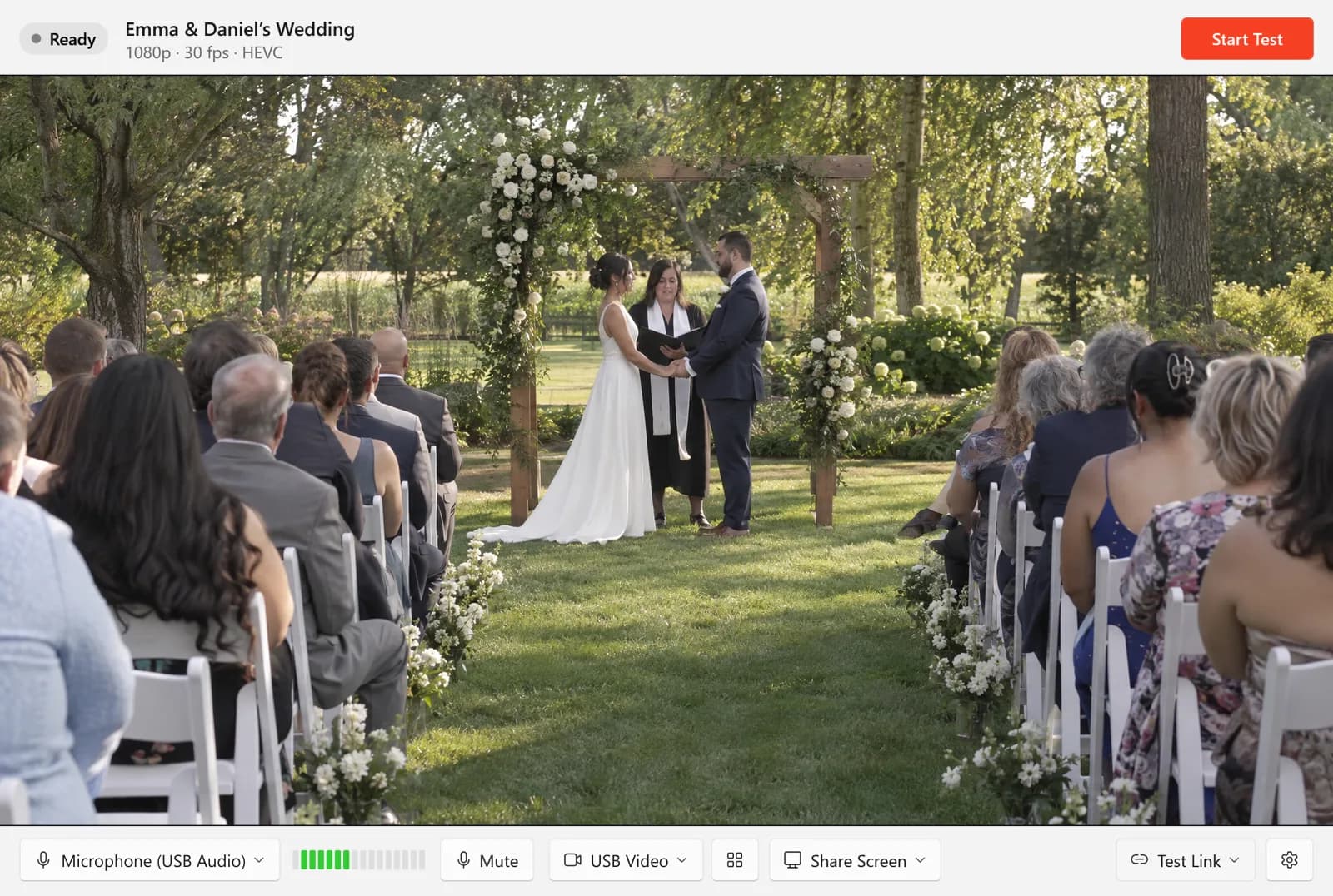
El Estudio listo para probar una boda en un jardín, con el menú de cámaras, el botón de cuadrícula que abre la tira y “Share Screen” debajo de la imagen

Funciona con cámaras y micrófonos externos

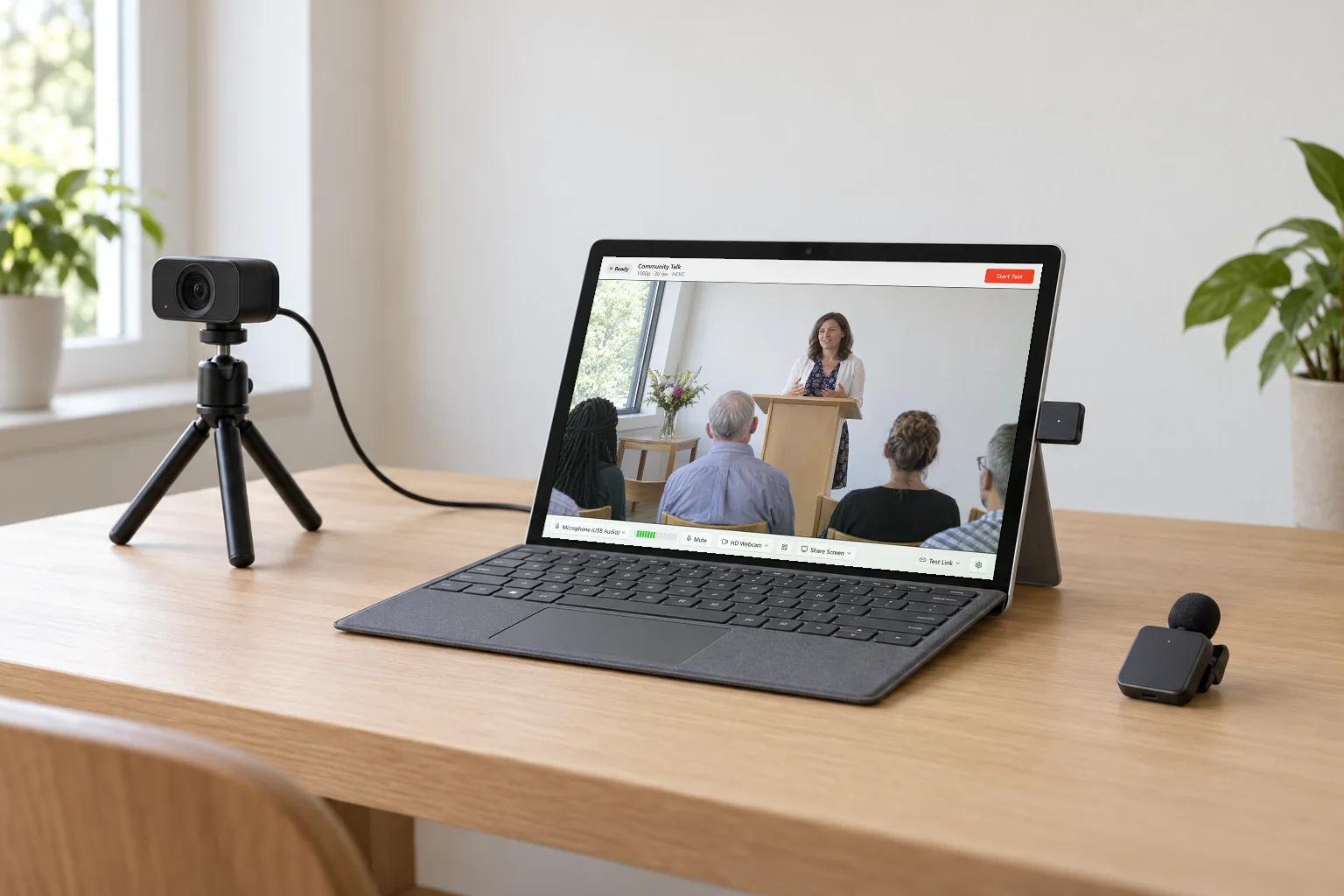
Conecta una cámara web USB o una cámara HDMI con una capturadora, y un micrófono USB, un kit de micrófono inalámbrico como DJI Mic o una interfaz de audio. Elígelos en el Estudio y cámbialos en plena transmisión. Una Surface o una laptop, una cámara en un trípode pequeño y un micrófono de solapa forman un equipo que cabe en un bolso.
Descargar para Windows
Una Surface Pro sobre una mesa con el Estudio de EventLive abierto, una cámara web en un minitrípode y un micrófono inalámbrico de solapa con el receptor conectado a la Surface

Muestra fotos, videos, PDF y PowerPoint

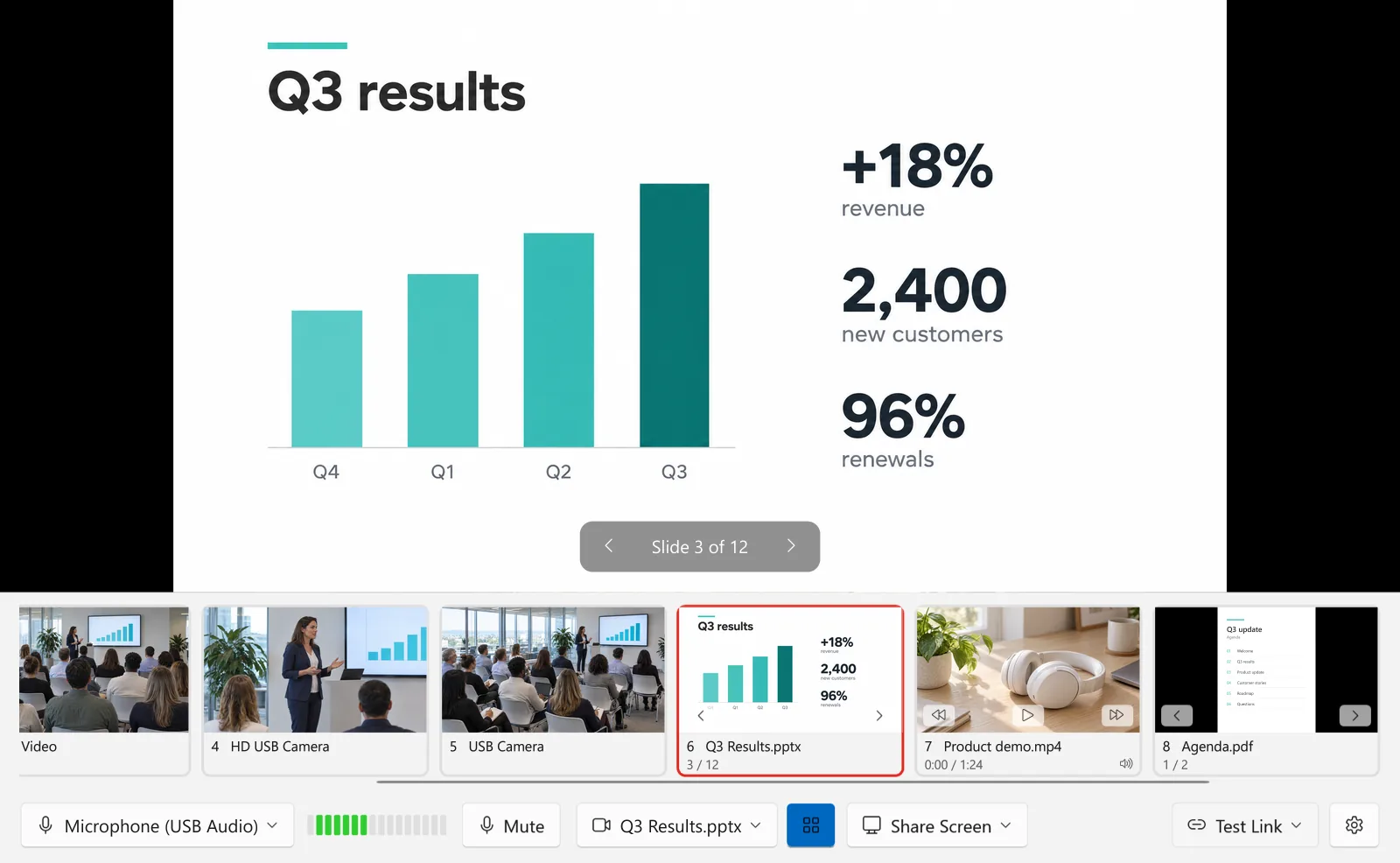
El último recuadro de la tira agrega fotos, videos, PDF y presentaciones de PowerPoint, y cambias a cada uno como a una cámara. Mientras un video con sonido está al aire, los espectadores escuchan el video en lugar de tu micrófono. Activa “Loop” para que un video vuelva a empezar cada vez que termina, para una cuenta regresiva o una presentación de fotos. Pausa un video, vuelve al principio o pasa páginas desde una barra sobre la vista previa que los espectadores no ven, o con el teclado.
Descargar para Windows
El Estudio transmite una presentación de empresa: una diapositiva de PowerPoint al aire con “Slide 3 of 12” sobre la vista previa, y las cámaras de la presentadora, la presentación y un video de producto en la tira

Comparte tu pantalla

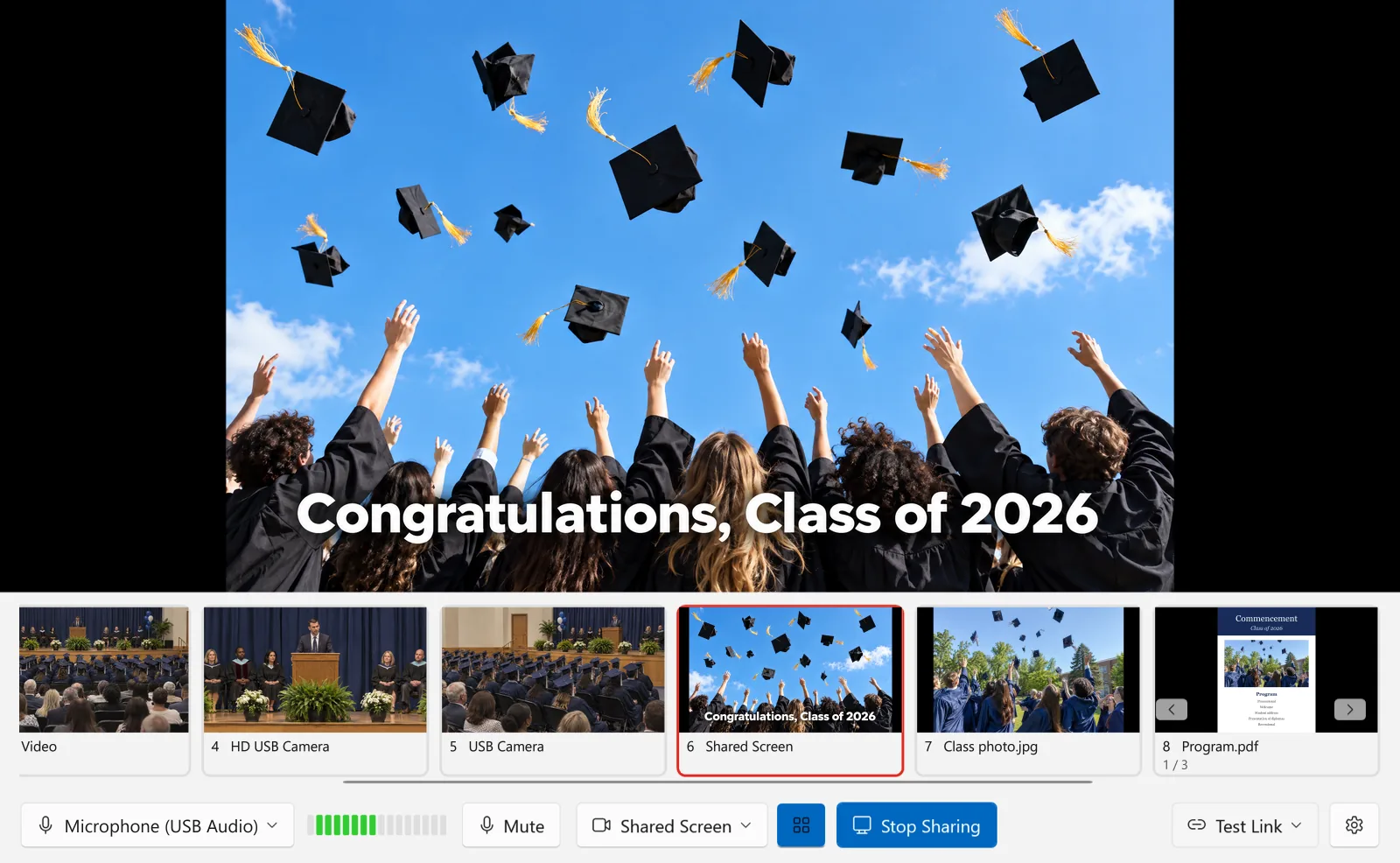
Muestra una pantalla completa o una ventana, como una página web u otra app, a todos los que están mirando. Se muestra la imagen completa, nunca recortada, y con un clic vuelves a tu cámara. Mientras estás en vivo en otra app, una ventana pequeña queda encima con la imagen, y nunca aparece en lo que compartes.
Descargar para Windows
El Estudio en una graduación comparte una pantalla con una diapositiva, que se ve completa, con el botón “Stop Sharing” debajo de la imagen

Buen sonido, una transmisión estable y una copia de respaldo

Elige cualquier micrófono

Usa la configuración de sonido de tu PC o elige cualquier micrófono USB o interfaz de audio, incluso en plena transmisión. El medidor de nivel y el botón para silenciar siempre están a la vista.

Estable con cualquier conexión

EventLive vigila tu velocidad de subida y ajusta la imagen a medida que cambia tu conexión, para que los invitados sigan mirando sin quedarse esperando a que cargue. Si se corta la conexión, se vuelve a conectar sola, y tu PC y su pantalla se mantienen encendidas hasta que detienes la transmisión.

Una copia de respaldo en tu PC

Graba una copia de alta calidad en Videos › EventLive mientras transmites, en un MP4 que puedes reproducir y adelantar. Sigue grabando aunque se caiga internet.

Requisitos del sistema

Windows
Windows 10 versión 2004 o posterior, o Windows 11
PC
Una PC con procesador Intel o AMD (x64), o una PC con procesador ARM, como Snapdragon
Internet
3 Mbps de subida o más para 1080p. Las conexiones más lentas también funcionan: EventLive se adapta automáticamente.
Cámara
Cámara integrada, cámara web USB o una cámara conectada con una capturadora HDMI USB
Micrófono
Micrófono integrado, USB o Bluetooth, o una interfaz de audio
Almacenamiento
Unos 160 MB para la app. La copia de respaldo opcional ocupa de 4.5 a 7 GB por hora en 1080p y necesita 3 GB libres.
Instalación
Sin permisos de administrador ni nada más que instalar: EventLive se instala para tu cuenta de Windows y se actualiza sola cuando la cierras.
Cuenta
Una cuenta de EventLive. Las pruebas son gratis; pagas por evento, como en la app.

Versión actual: 1.0.10. Instalador: 79 MB para PC x64, 73 MB para PC con ARM.

Preguntas frecuentes

Sí. La app se descarga gratis. Pagas los eventos igual que en las apps para teléfono y en el sitio web, y siempre puedes hacer primero una prueba gratis. Consulta los precios.
Haz clic en “Más información” y luego en “Ejecutar de todas formas”. Windows muestra este aviso porque el instalador de EventLive todavía no tiene firma de código. Descarga EventLive solo desde eventlive.pro.
No. EventLive se instala para tu cuenta de Windows, sin nada más que instalar. La única excepción es una PC con Windows 10 que no tenga WebView2 de Microsoft (Windows 11 siempre lo tiene, igual que la mayoría de las PC con Windows 10): en ese caso, el instalador lo descarga de Microsoft y ese paso puede pedir el permiso de un administrador una vez.
No. Abre tu evento, elige Esta PC y haz clic en “Start”. Si prefieres OBS, un codificador por hardware u otra app RTMP, también funcionan: consulta cómo transmitir en vivo por RTMP (en inglés).
Hay una versión hecha para PC con ARM. En Edge o Chrome en una PC con ARM, el botón de descarga te da esa versión. En otro navegador, usa la descarga para ARM.
Sí, con una capturadora HDMI USB como un Cam Link, o con una cámara que funcione como cámara web USB. Primero activa en la cámara la salida HDMI limpia: consulta cómo activar la salida HDMI (en inglés).
EventLive baja la calidad de la imagen para adaptarla a tu conexión y la vuelve a subir cuando la conexión se recupera, para que los espectadores sigan mirando. Si se corta la conexión, se vuelve a conectar sola. Deja activada la copia de respaldo para guardar una copia con la calidad completa en tu PC.
No. Mientras estás en vivo, EventLive mantiene tu PC y su pantalla encendidas. Si cierras la tapa de una laptop o presionas el botón de encendido, igual se suspende, así que deja la tapa abierta y el cargador conectado.
Sí. El último recuadro de la tira agrega una foto, un video, un PDF o una presentación de PowerPoint, y cambias a cada uno como a una cámara. Mientras un video con sonido está al aire, los espectadores escuchan el video en lugar de tu micrófono, y “Loop” lo vuelve a empezar cada vez que termina. “Share Screen” muestra una pantalla completa o una ventana, por ahora sin el sonido de tu PC.
Sí. Agrega la presentación (PPT, PPTX, PPS o PPSX, u ODP) desde el último recuadro de la tira. EventLive usa PowerPoint en tu PC para convertirla en diapositivas que pasas como las páginas de un PDF. La primera vez tarda unos segundos; la misma presentación se vuelve a abrir al instante. Si no tienes PowerPoint, funciona con LibreOffice; si no tienes ninguno, guarda la presentación como PDF. Las animaciones, las transiciones y los videos dentro de las diapositivas no se conservan: para eso, comparte la ventana de PowerPoint.
Sí. Si cambias a otra app o minimizas el Estudio mientras estás en vivo, una ventana pequeña queda encima con la imagen, “LIVE” (o “TEST”) y el tiempo, “REC” y “Muted”. Haz clic en ella para volver al Estudio, o arrástrala a un lado. Nunca aparece cuando compartes la pantalla.
EventLive para Windows busca actualizaciones al abrirse y una vez al día, las descarga en segundo plano y las instala cuando la cierras. Nunca se actualiza mientras estás en vivo.
Sí. En una Mac, usa EventLive para Mac.
Sí. Usa la app de EventLive en un iPhone o un teléfono Android. Tu cuenta y tus eventos son los mismos en tu teléfono, tu PC y el sitio web.

¿Todavía tienes alguna pregunta? Habla con nosotros

¿Listo para transmitir en vivo desde tu PC?

Descarga EventLive para Windows y haz una prueba gratis en unos minutos.