
Nuevo · EventLive para Mac

Transmite en vivo desde tu Mac

Transmite eventos desde una MacBook o una iMac con su cámara integrada, una cámara profesional o tu iPhone. Cambia de cámara y de micrófono mientras estás en vivo. Sin OBS ni claves de transmisión.

Gratis · Versión 1.1.1 · macOS 14 Sonoma o posterior · Apple silicon e Intel

¿Desde un teléfono? Descarga la app de EventLive

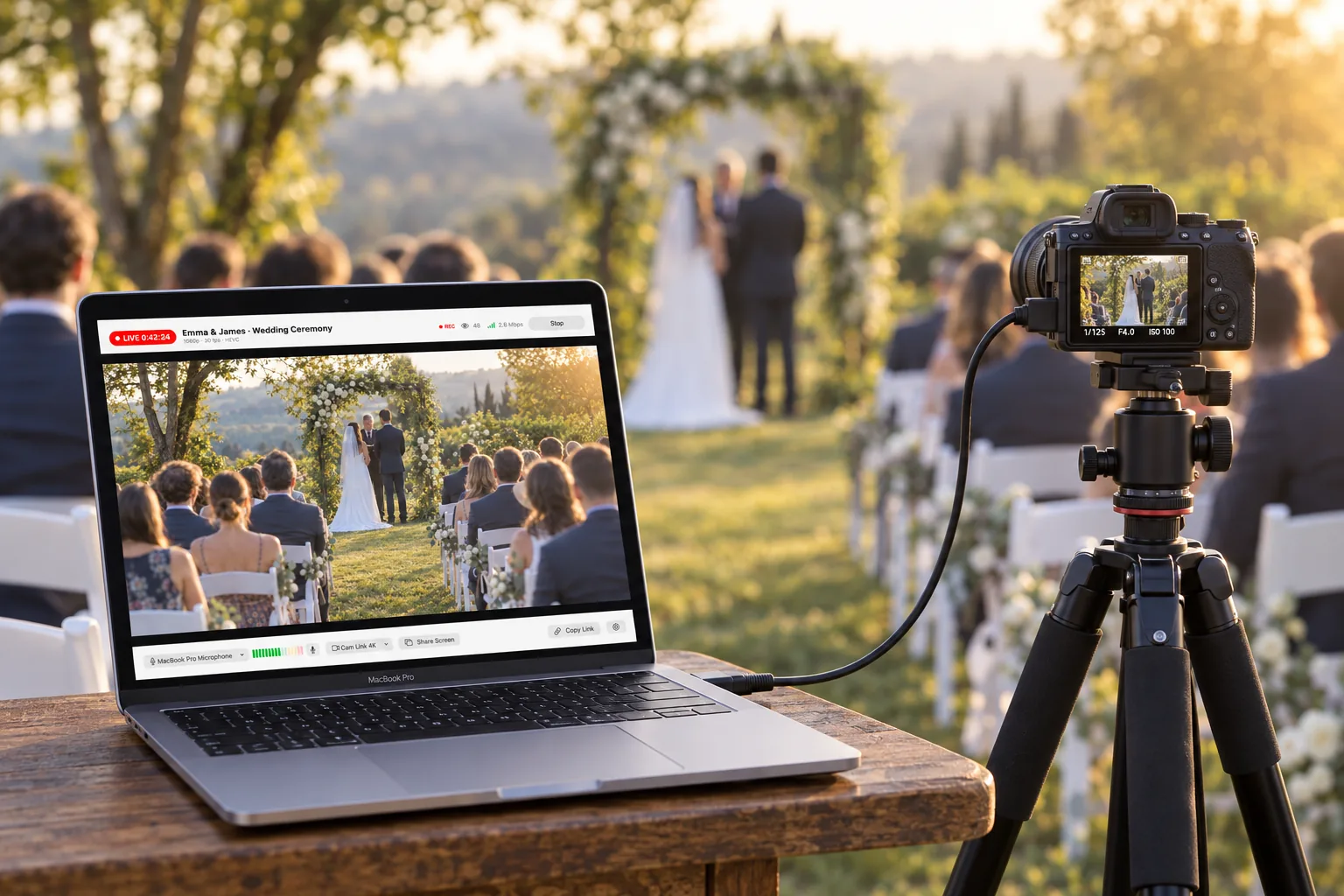
Una MacBook Pro transmite en vivo una ceremonia de boda al aire libre con EventLive para Mac, junto a una cámara en un trípode
  • Cambia entre cámaras y micrófonos
  • Transmisión de calidad profesional
  • Comparte la pantalla de tu Mac

Usa las cámaras que ya tienes

La cámara FaceTime de tu MacBook, una cámara web USB, una cámara réflex o sin espejo con una capturadora HDMI, un ATEM Mini o tu iPhone con Cámara de Continuidad. Si tu Mac la ve, EventLive la puede transmitir.

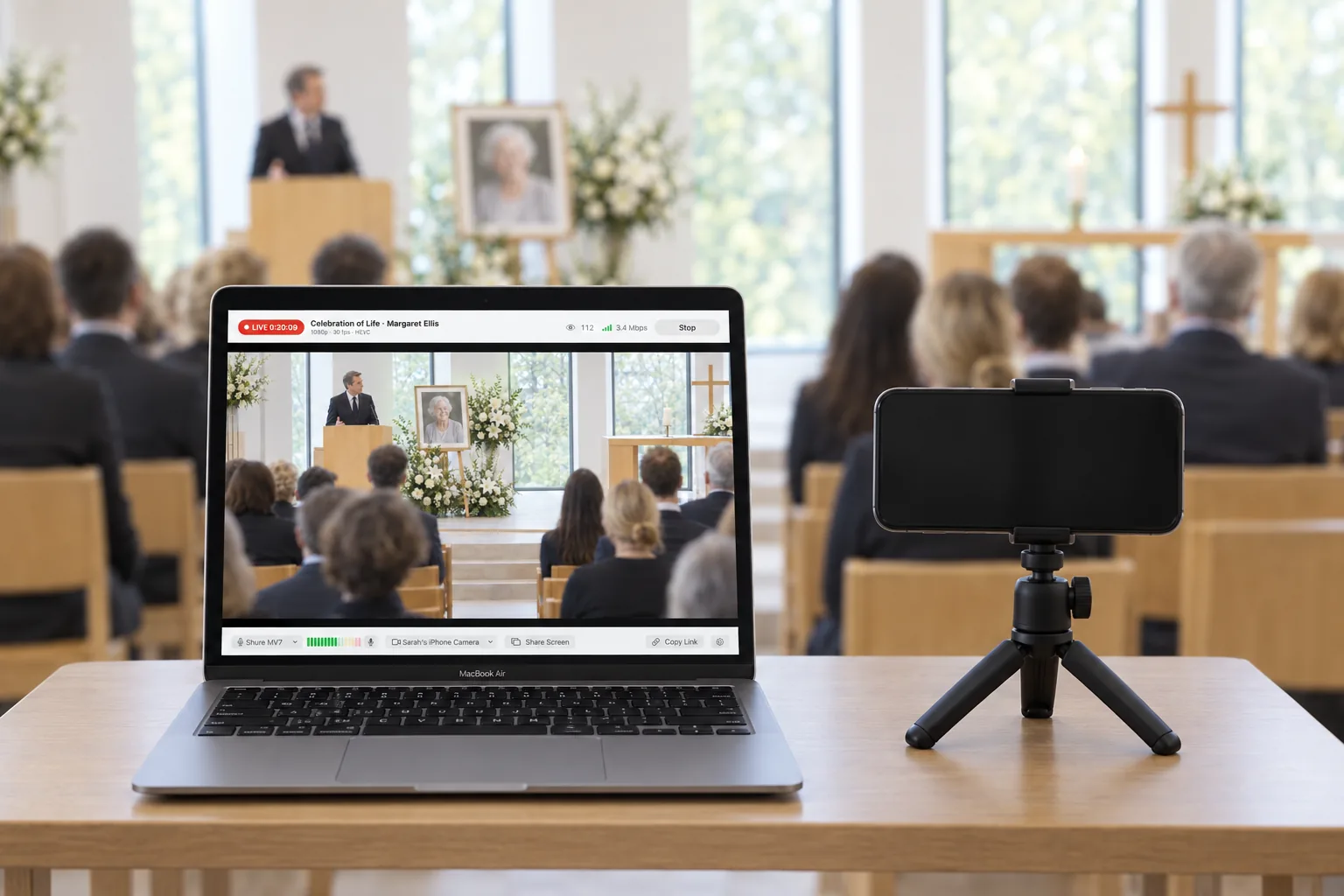
Una MacBook Air transmite en vivo un homenaje, con un iPhone en un trípode pequeño como cámara

Cambia de cámara sin parpadeos

Elige otra cámara y EventLive la prepara fuera del aire y luego pasa a ella con un corte o un fundido. Las cámaras con distintas resoluciones y velocidades de fotogramas salen como una sola imagen estable en 1080p, así que los espectadores nunca ven un cuadro negro.

El Estudio de EventLive para Mac transmite en vivo en 1080p una reunión general de una empresa, con los menús de micrófono y de cámara debajo de la imagen

Comparte tu pantalla

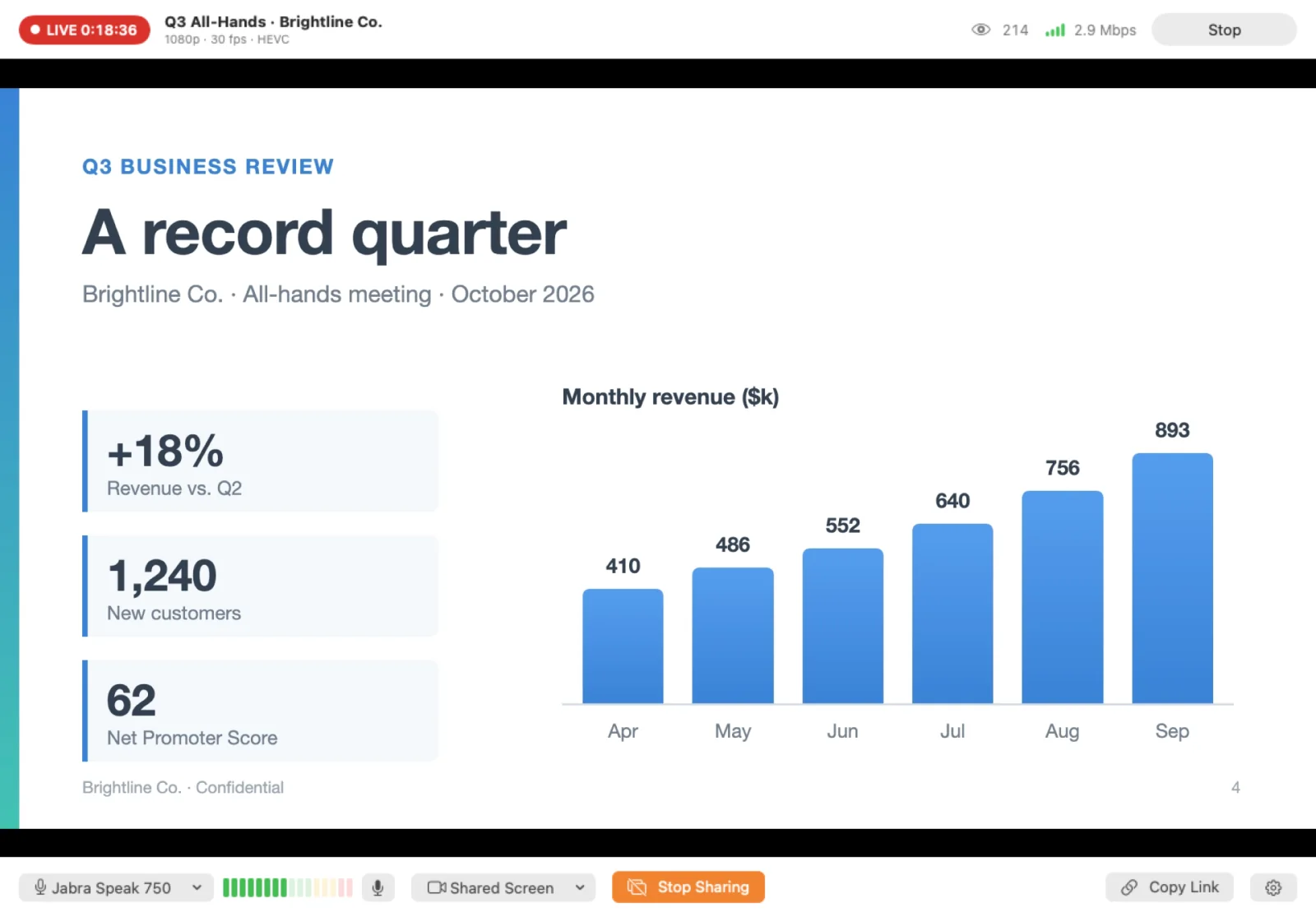
Presenta tus diapositivas de PowerPoint o Keynote, una presentación de fotos o una ventana de video a todos los que están mirando. Se muestra la imagen completa, nunca recortada, y con un clic vuelves a tu cámara.

El Estudio comparte una diapositiva durante una reunión de empresa, con el botón “Stop Sharing”

Elige cualquier micrófono

Usa la configuración de sonido de tu Mac o elige cualquier micrófono USB o interfaz de audio, incluso en plena transmisión. El medidor de nivel y el botón para silenciar siempre están a la vista.

Estable con cualquier conexión

EventLive vigila tu velocidad de subida y ajusta la imagen a medida que cambia tu conexión, para que los invitados sigan mirando sin quedarse esperando a que cargue. El video se envía en HEVC, un formato eficiente que se ve nítido con menos de 3 Mbps.

Una copia de respaldo en tu Mac

Graba una copia de alta calidad en Películas › EventLive mientras transmites. Sigue grabando aunque se caiga internet.

En vivo en tres pasos

  1. 1Descarga e inicia sesiónInstala EventLive para Mac e inicia sesión con tu cuenta de EventLive. Verás los mismos eventos que en tu teléfono y en el sitio web.
  2. 2Abre tu eventoElige Cómo transmitir en vivo › Esta Mac. Tu cámara y tu micrófono aparecen en el Estudio.
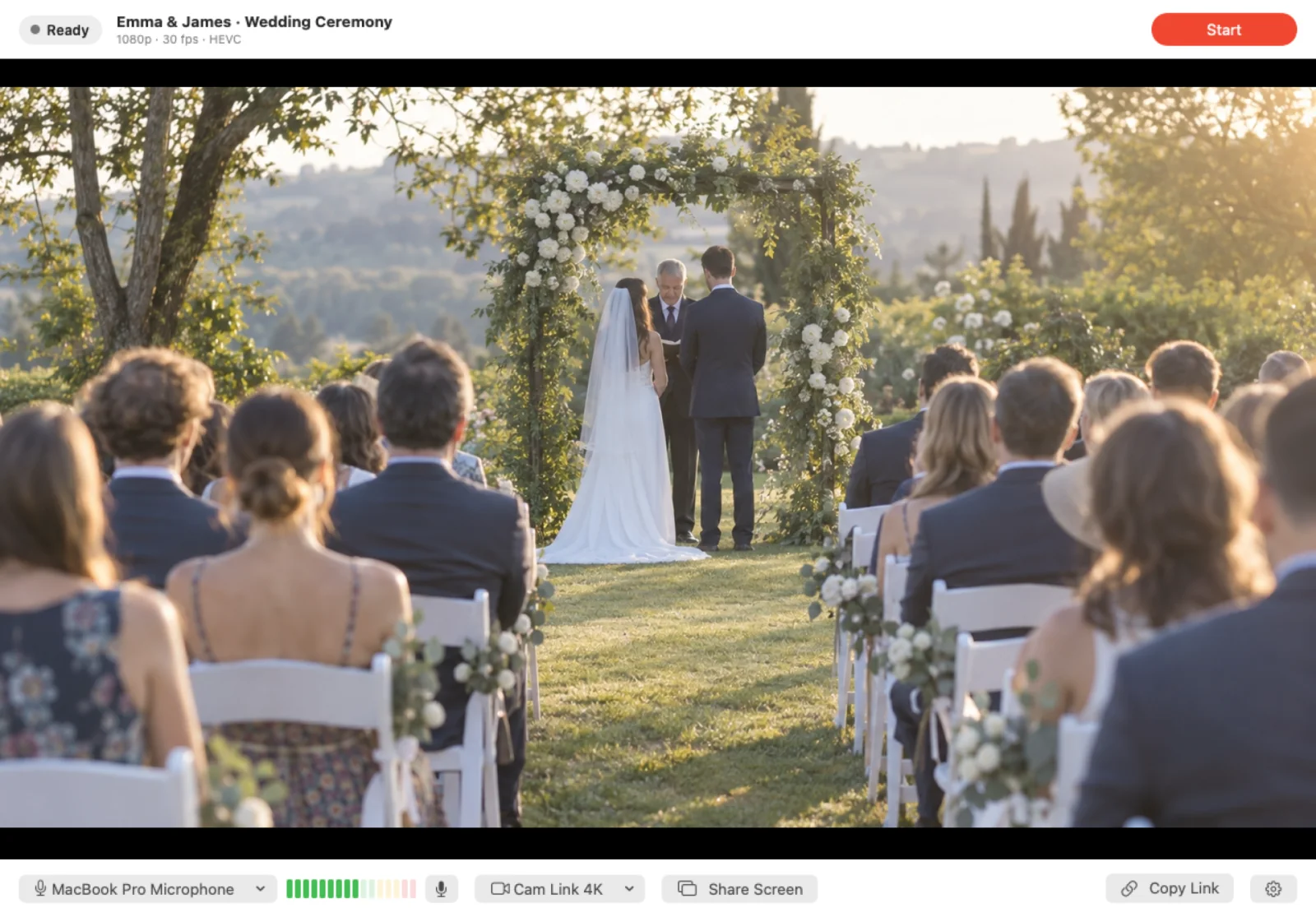
  3. 3Haz clic en “Start”Primero haz una prueba gratis con “Start Test” y luego haz clic en “Start” cuando empiece tu evento. Con “Copy Link” obtienes el enlace de la página del evento para compartirlo.
Descargar para Mac
El Estudio de EventLive para Mac listo para transmitir en vivo, con el botón “Start” arriba a la derecha

Requisitos del sistema

macOS
macOS 14 Sonoma o posterior
Mac
Apple silicon (M1 o posterior) o Intel (2018 o posterior)
Internet
3 Mbps de subida o más para 1080p. Las conexiones más lentas también funcionan: EventLive se adapta automáticamente.
Cámara
Cámara integrada, cámara web USB, capturadora HDMI, ATEM Mini u otro dispositivo de video USB, o un iPhone con Cámara de Continuidad (iOS 16 o posterior, iPhone XR o más reciente)
Micrófono
Micrófono integrado, USB o Bluetooth, o una interfaz de audio
Almacenamiento
Unos 10 MB para la app. La grabación de respaldo opcional ocupa unos 4.5 GB por hora.
Cuenta
Una cuenta de EventLive. Las pruebas son gratis; pagas por evento, como en la app.

Versión actual: 1.1.1 (5), imagen de disco de 4 MB.

Preguntas frecuentes

Sí. La app se descarga gratis. Pagas los eventos igual que en las apps para teléfono y en el sitio web, y siempre puedes hacer primero una prueba gratis. Consulta los precios.
No. Abre tu evento, elige Esta Mac y haz clic en “Start”. Si prefieres OBS, un codificador por hardware u otra app RTMP, también funcionan: consulta cómo transmitir en vivo por RTMP (en inglés).
Sí. Con Cámara de Continuidad, un iPhone cerca de tu Mac aparece como cámara en EventLive. Colócalo en un soporte o un trípode, apuntando hacia el frente. Necesita iOS 16 o posterior en un iPhone XR o más reciente, con la sesión iniciada en la misma cuenta de Apple que tu Mac.
Sí, con un dispositivo de captura HDMI como un Cam Link, o con una cámara que funcione como cámara web USB. Primero activa en la cámara la salida HDMI limpia: consulta cómo activar la salida HDMI (en inglés).
EventLive baja la calidad de la imagen para adaptarla a tu conexión y la vuelve a subir cuando la conexión se recupera, para que los espectadores sigan mirando. Activa la grabación de respaldo para guardar una copia con la calidad completa en tu Mac.
Sí. “Share Screen” muestra a tus espectadores una pantalla completa, una ventana o una app. Todavía no se puede compartir el sonido de tu Mac, así que, para la música, reprodúcela en un altavoz cerca de tu micrófono.
EventLive para Mac busca actualizaciones una vez al día y las instala cuando tú lo indicas. Nunca se actualiza mientras estás en vivo.
Sí. EventLive para Mac se creó para la Mac: las cámaras externas, los micrófonos y la pantalla compartida funcionan como deben. Tu cuenta y tus eventos siguen siendo los mismos, y puedes eliminar la versión para iPad.
Todavía no. En Windows, usa OBS Studio (guía en inglés) u otro codificador RTMP.

¿Listo para transmitir en vivo desde tu Mac?

Descarga EventLive para Mac y haz una prueba gratis en unos minutos.
Descargar para Mac